چگونه از حالت Verbose برای رفع خطاها استفاده کنیم؟
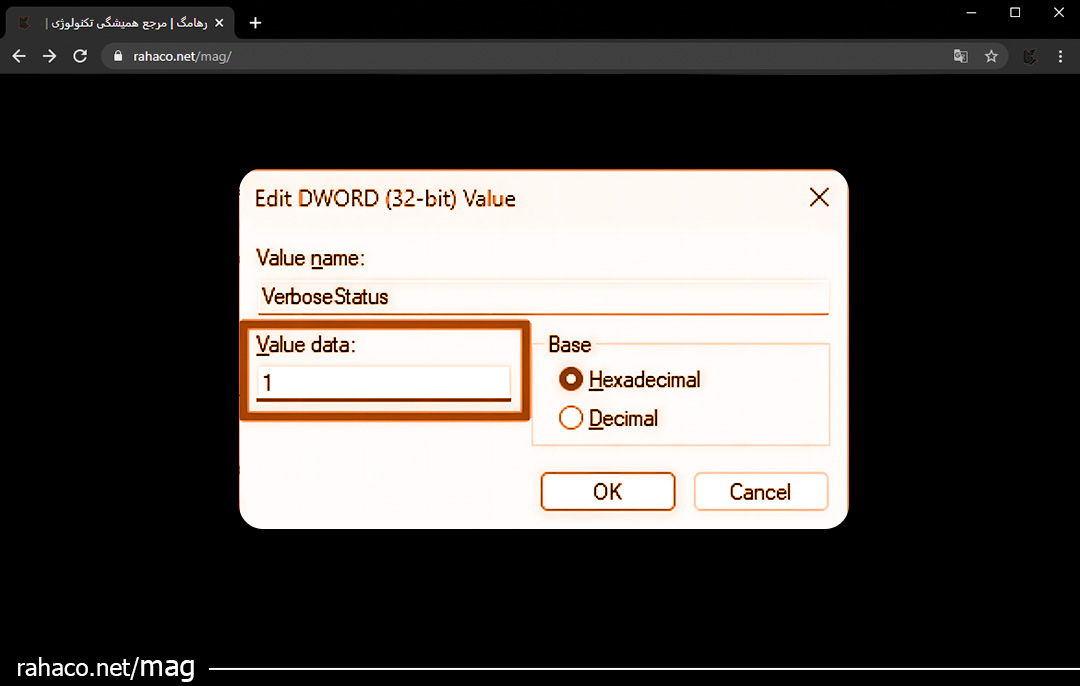
در دنیای فناوری اطلاعات و نرمافزار، بسیاری از ابزارها و تکنیکها وجود دارند که به توسعهدهندگان، مدیران سیستم و کاربران حرفهای کمک میکنند تا عملکرد سیستمها و برنامهها را بهتر درک کنند. یکی از این تکنیکها که در بسیاری از محیطهای کامپیوتری استفاده میشود، Verbose Mode است. این حالت به کاربر امکان میدهد تا اطلاعات دقیقی از فرآیندهای در حال اجرا، خطاها و رویدادهای سیستم مشاهده کند. این مقاله به بررسی مفهوم حالت Verbose کاربردهای آن و چگونگی استفاده از آن میپردازد.
حالت Verbose چیست؟
Verbose Mode، یا به طور ساده حالت ورباس، یکی از ابزارهایی است که در بسیاری از سیستم عاملها و نرم افزارها موجود است. در این حالت، سیستم یا نرم افزار اطلاعات دقیقتری از فرآیندهای داخلی خود را نمایش میدهد. این اطلاعات معمولا شامل پیامهای دیباگ، رویدادهای سیستمی، و جزئیات بیشتری از عملیات در حال اجرا است که در حالت عادی نمایش داده نمیشوند. این حالت به خصوص برای توسعه دهندگان نرم افزار و مدیران سیستم مفید است، زیرا به آنها امکان میدهد تا مشکلات و خطاها را بهتر تشخیص دهند و از عملکرد صحیح برنامهها اطمینان حاصل کنند.
کاربردهای حالت Verbose
Verbose Mode کاربردهای بسیاری در توسعه نرمافزار و مدیریت سیستمها دارد. در زیر به برخی از مهمترین کاربردهای این حالت اشاره میکنیم.
عیبیابی (Debugging)
یکی از اصلیترین کاربردهای Verbose Mode در دیباگینگ نرم افزارها و سیستمها است. توسعه دهندگان با استفاده از این حالت میتوانند اطلاعات دقیقی از عملیات در حال اجرا و رویدادهای سیستمی دریافت کنند که در حالت عادی مخفی هستند.
مانیتورینگ سیستمها
مدیران سیستمها از حالت Verbose برای مشاهده جزئیات بیشتر درباره فرآیندهای در حال اجرا استفاده میکنند. این امر به آنها کمک میکند تا به سرعت مشکلات را تشخیص داده و به رفع آنها بپردازند.
تشخیص خطاهای نرم افزاری
بسیاری از نرم افزارها دارای خطاها و اشکالات پنهانی هستند که در شرایط عادی نمایش داده نمیشوند. با فعال کردن Verbose Mode، این خطاها بهصورت دقیق و جزئی نمایش داده میشوند و به توسعه دهندگان امکان رفع سریع آنها را میدهد.
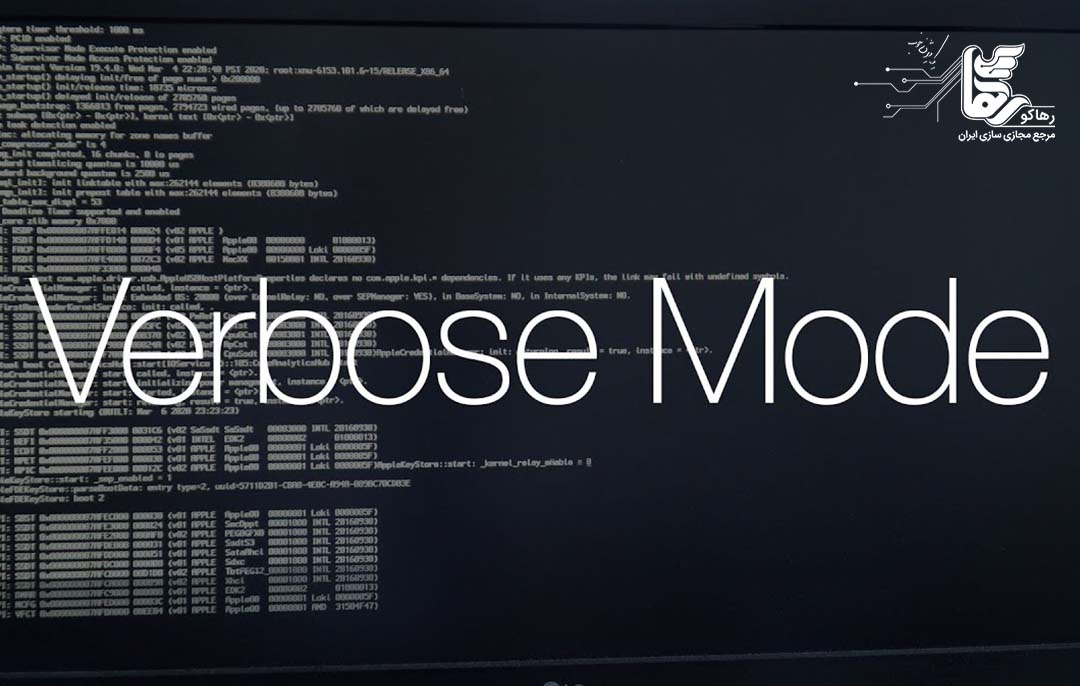
چگونه Verbose Mode را فعال کنیم؟
فعال کردن Verbose بسته به سیستم عامل یا نرم افزار مورد استفاده، متفاوت است. در زیر به چند روش مختلف برای فعال کردن این حالت در سیستم عاملها و نرم افزارهای مختلف اشاره میکنیم.
فعال کردن Verbose Mode در سیستمعامل لینوکس:
- در سیستمعامل لینوکس، فعال کردن Verbose معمولاً از طریق دستورات خاصی انجام میشود. به عنوان مثال، برای بوت کردن سیستم در این حالت، باید مراحل زیر را دنبال کنید:
- در هنگام راهاندازی سیستم، کلید Esc یا Shift را فشار دهید تا به منوی GRUB دسترسی پیدا کنید.
- در منوی GRUB، گزینه مربوط به Advanced Options را انتخاب کنید.
- سپس، گزینه Recovery Mode را انتخاب کنید و در منوی بازیابی، Verbose Mode را فعال کنید.
فعال کردن حالت Verbose در سیستمعامل ویندوز:
در ویندوز، فعال کردن Verbose Mode بهطور مستقیم از طریق منوی بوت یا تنظیمات سیستم امکانپذیر است. برای این کار میتوانید مراحل زیر را انجام دهید:
- در منوی استارت، عبارت “msconfig” را تایپ کرده و وارد تنظیمات سیستم شوید.
- به سربرگ Boot بروید و گزینه Boot log را فعال کنید.
- سپس، سیستم را ریاستارت کنید تا Verbose Mode فعال شود.
مزایا و معایب Verbose Mode
استفاده از این حالت، مانند هر ابزار دیگری، مزایا و معایب خاص خود را دارد. در ادامه به برخی از این مزایا و معایب اشاره میکنیم.
- مزایا: با نمایش اطلاعات دقیقتر، توسعهدهندگان میتوانند به راحتی مشکلات نرمافزاری را شناسایی کنند. نمایش کامل رویدادها: این حالت تمامی رویدادها و عملیاتهای سیستم را به صورت کامل نمایش میدهد. مدیران سیستم میتوانند با مشاهده دقیقتر فرآیندها، به بهبود عملکرد سیستم بپردازند.
- معایب: گاهی اوقات Verbose Mode میتواند حجم زیادی از اطلاعات را تولید کند که ممکن است برای کاربران معمولی گیجکننده باشد. در برخی موارد، فعال کردن این حالت ممکن است باعث کاهش سرعت سیستم به دلیل پردازش حجم زیادی از دادهها شود.
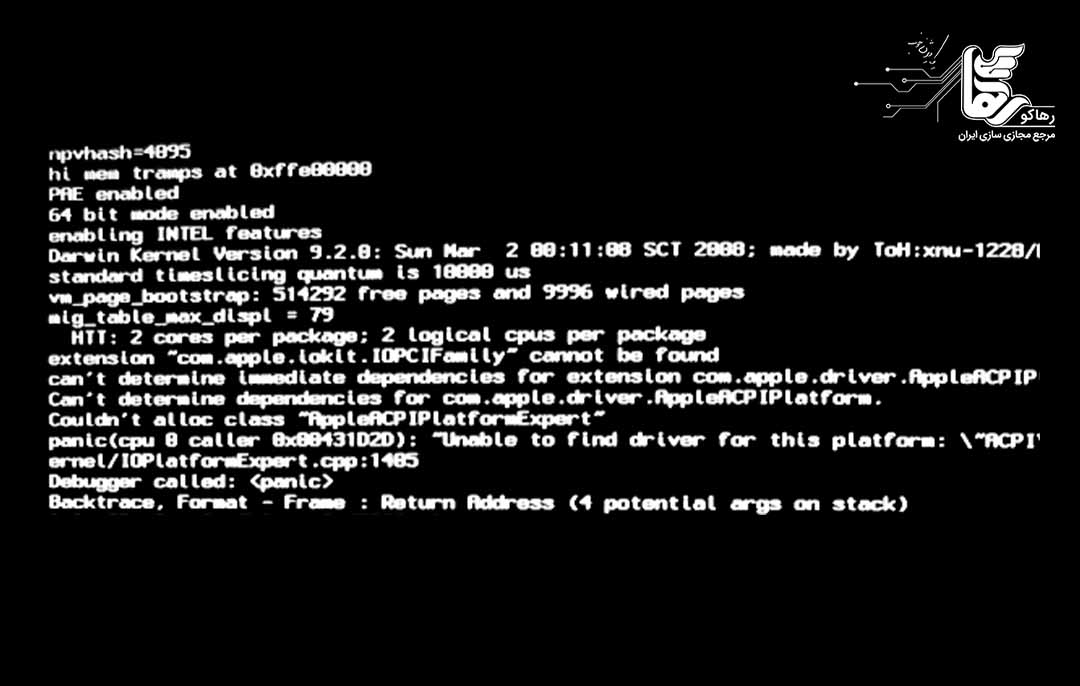
بهترین زمانها برای استفاده از Verbose Mode
حالت Verbose معمولا در مواقع خاصی مورد استفاده قرار میگیرد که نیاز به مشاهده اطلاعات دقیقتر داریم. در زیر به چندین مورد اشاره شده است.
- در زمان دیباگ نرمافزارها: اگر نرمافزار شما دچار مشکل شده و نمیتوانید علت آن را پیدا کنید، فعال کردن Verbose Mode میتواند به شما کمک کند تا مشکل را سریعتر شناسایی کنید.
- مدیریت سیستمهای بزرگ: در سیستمهای بزرگ و پیچیده، مدیران سیستمها ممکن است برای مانیتورینگ بهتر و مشاهده جزئیات بیشتر از این حالت استفاده کنند.
- آزمایش و تست نرمافزارها: در هنگام تست نرمافزارها، مشاهده تمام رویدادها و عملیاتها میتواند به شما کمک کند تا از عملکرد صحیح نرمافزار مطمئن شوید.
نحوه غیر فعال کردن حالت Verbose
پس از استفاده از Verbose Mode، ممکن است بخواهید این حالت را غیر فعال کنید. برای غیر فعال کردن این حالت در سیستم عاملها و نرم افزارها، باید مراحل زیر را انجام دهید. برای غیر فعال کردن این حالت در لینوکس، مراحل زیر را دنبال کنید:
- دوباره وارد منوی GRUB شوید.
- گزینههای معمولی بوت را انتخاب کرده و بدون فعال کردن Verbose، سیستم را راهاندازی کنید.
- برای غیر فعال کردن Verbose Mode در ویندوز، کافیست به تنظیمات msconfig رفته و گزینه Boot log را غیر فعال کنید.
نتیجه گیری
حالت Verbose یک ابزار قدرتمند و مفید برای توسعهدهندگان، مدیران سیستم و کاربران حرفهای است که به آنها اجازه میدهد تا عملکرد سیستمها و نرمافزارها را به دقت بررسی کنند. با استفاده از این حالت، میتوان به اطلاعات دقیقتر از رویدادها و خطاها دست یافت و مشکلات را سریعتر حل کرد. بنابراین، بهترین زمان برای استفاده از Verbose Mode، مواقعی است که نیاز به مشاهده جزئیات بیشتری از عملیاتها و رویدادهای سیستم داریم. این ابزار به خصوص برای دیباگ نرمافزارها و مانیتورینگ سیستمها بسیار کارآمد است و با رعایت نکات مربوط به فعال و غیر فعال کردن آن، میتوان از مزایای آن بهرهمند شد.