راهنمای جامع تنظیمات اینترنت آیفون: حل مشکلات و بهینه سازی اتصال
اینترنت یکی از ضروری ترین نیازهای کاربران آیفون است. فرقی ندارد که کاربر عادی باشید یا متخصص فناوری، گاهی اوقات مشکلاتی مانند عدم اتصال به اینترنت، کاهش سرعت و خطاهای شبکه رخ میدهند که تجربهی کاربری را مختل میکنند. در این مقاله، تمام تنظیمات لازم برای اتصال صحیح و سریع آیفون به اینترنت را بررسی خواهیم کرد. همچنین، راهکارهای رفع مشکلات تنظیمات اینترنت آیفون را توضیح خواهیم داد تا بتوانید بدون دغدغه از اینترنت خود استفاده کنید.
چگونه تنظیمات اینترنت آیفون را فعال کنیم؟
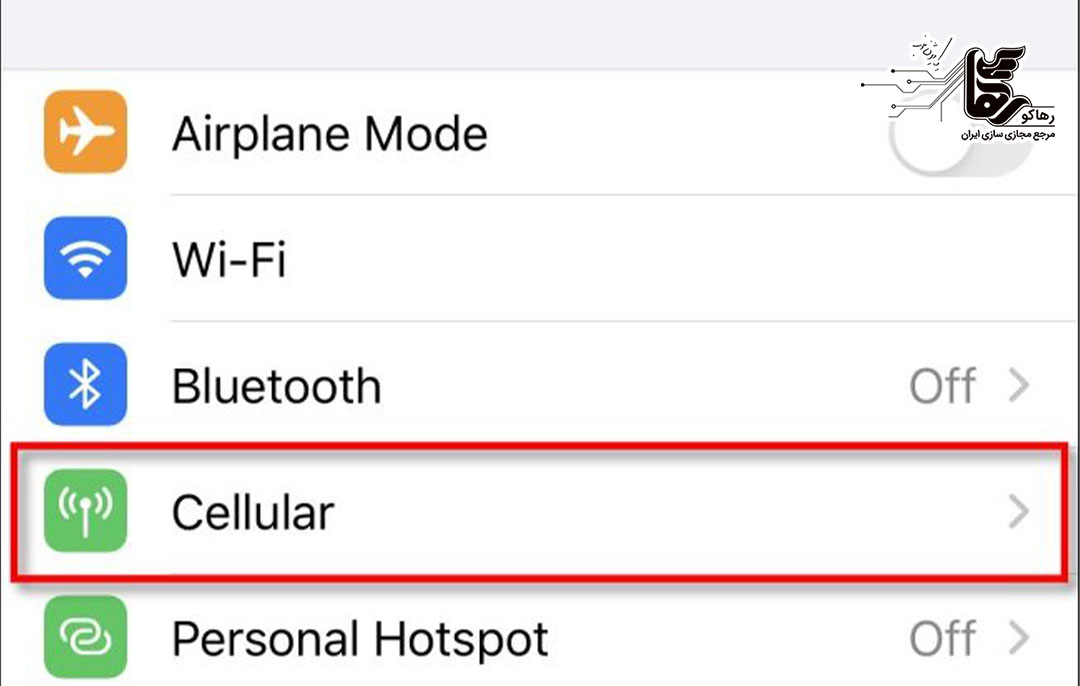
قبل از هر چیزی، باید مطمئن شوید که اینترنت سیمکارت شما در آیفون فعال است. برای این کار، به تنظیمات دستگاه بروید و گزینهی Cellular Data را روشن کنید. اگر اینترنت شما همچنان کار نمیکند، احتمال دارد که تنظیمات APN نادرست باشند یا نیاز به یک بهروزرسانی در بخش تنظیمات اپراتور داشته باشید.
گاهی ممکن است مشکل از تنظیمات محدودیت اینترنت باشد. در برخی از نسخههای iOS، گزینهای به نام Low Data Mode وجود دارد که مصرف داده را محدود میکند. اگر این گزینه فعال باشد، ممکن است باعث کاهش سرعت یا قطع شدن اینترنت شود. برای غیرفعال کردن این ویژگی، به مسیر Settings > Cellular > Cellular Data Options بروید و گزینهی Low Data Mode را خاموش کنید.
تنظیمات دستی APN در آیفون چیست و چرا اهمیت دارد؟
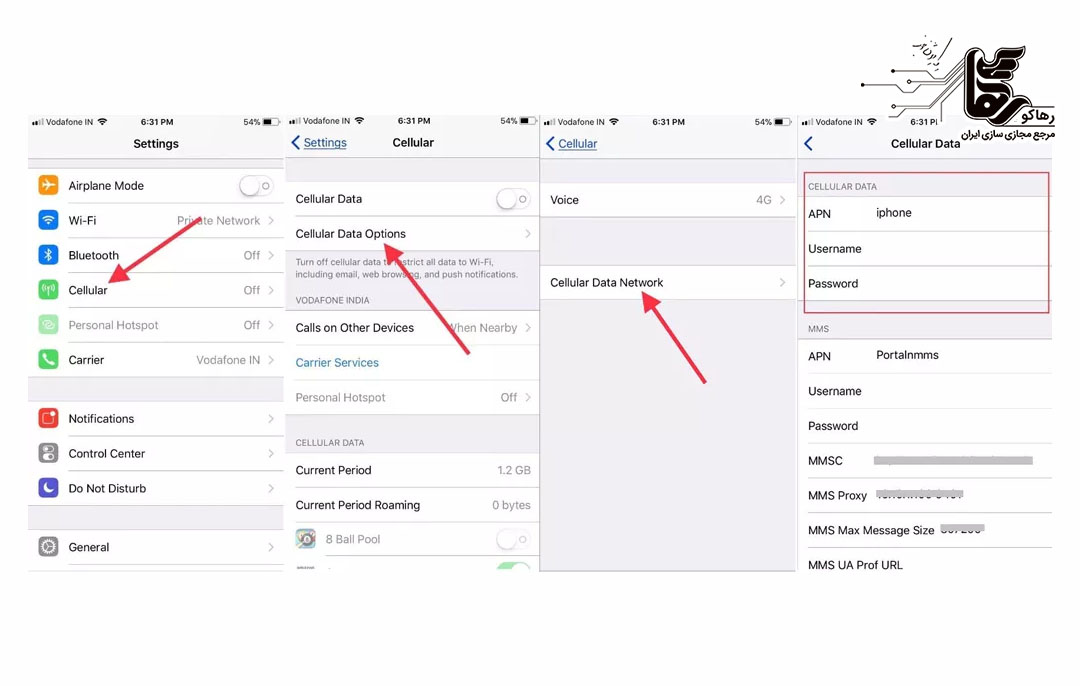
APN یا Access Point Name در واقع تنظیماتی است که آیفون برای اتصال به اینترنت اپراتور موبایل شما از آن استفاده میکند. اگر APN نادرست باشد، گوشی شما به اینترنت متصل نمیشود یا اتصال آن ناپایدار خواهد بود. بهطور معمول، این تنظیمات بهصورت خودکار توسط اپراتور شما انجام میشود، اما در برخی مواقع نیاز به وارد کردن دستی اطلاعات APN وجود دارد. برای تنظیم دستی APN، به Settings بروید، سپس Cellular > Cellular Data Network را انتخاب کنید. در این بخش باید اطلاعات APN را مطابق با اپراتور خود وارد کنید. برای مثال:
- ایرانسل: مقدار APN باید mtnirancell باشد.
- همراه اول: مقدار APN باید mcinet باشد.
- رایتل: مقدار APN باید rightel باشد.
بعد از اعمال تغییرات، دستگاه را یک بار خاموش و روشن کنید یا حالت هواپیما را فعال و غیرفعال کنید تا تنظیمات جدید اعمال شوند.
رفع مشکلات تنظیمات اینترنت آیفون
اگر با وجود انجام تنظیمات فوق، اینترنت شما همچنان دچار مشکل است، میتوانید چند راهکار را امتحان کنید. ابتدا بررسی کنید که حالت هواپیما (Airplane Mode) فعال نباشد. در صورتی که این حالت فعال باشد، دستگاه نمیتواند به شبکه موبایل متصل شود. برای اطمینان، حالت هواپیما را یک بار فعال و سپس غیرفعال کنید تا گوشی مجدداً به شبکه متصل شود.
یکی دیگر از راهکارها، ریست کردن تنظیمات شبکه است. این روش تمام تنظیمات مربوط به اینترنت، وایفای و بلوتوث را به حالت پیش فرض بازمیگرداند و ممکن است مشکلات اتصال را حل کند. برای انجام این کار، به Settings > General > Reset بروید و گزینهی Reset Network Settings را انتخاب کنید.
در برخی موارد، مشکل تنظیمات اینترنت آیفون از به روز رسانیهای اپراتور است. اپراتورها هر از گاهی تنظیمات جدیدی را برای بهینهسازی اینترنت منتشر میکنند. برای بررسی این موضوع، به Settings > General > About بروید. اگر به روز رسانی جدیدی موجود باشد، گزینهای برای آپدیت تنظیمات اپراتور نمایش داده خواهد شد.
بهترین روش برای بهبود سرعت اینترنت آیفون
اگر سرعت اینترنت شما پایین است، ابتدا بررسی کنید که گوشی شما به باند شبکهی مناسبی متصل است. آیفونها قابلیت استفاده از شبکههای 2G، 3G، 4G و 5G را دارند. برای تغییر باند شبکه، به Settings > Cellular > Cellular Data Options > Voice & Data بروید و گزینهی 4G یا 5G را انتخاب کنید. البته، در مناطقی که پوشش مناسبی برای شبکههای جدیدتر وجود ندارد، انتخاب 3G ممکن است عملکرد بهتری داشته باشد.
همچنین، بررسی کنید که محدودیت مصرف داده در برنامهها فعال نباشد. در iOS، برخی برنامهها بهصورت خودکار مصرف داده را محدود میکنند تا مصرف اینترنت کاهش یابد. برای بررسی این موضوع، به Settings > Cellular بروید و لیست برنامههایی که از اینترنت استفاده میکنند را مشاهده کنید. در این بخش، میتوانید مصرف اینترنت هر برنامه را مدیریت کنید. اگر با وجود همهی این اقدامات، هنوز سرعت اینترنت پایین است، ممکن است مشکل از اپراتور باشد. در این صورت، میتوانید با پشتیبانی اپراتور خود تماس بگیرید و مشکل را گزارش دهید.
نتیجه گیری
در این مقاله، مراحل کامل تنظیمات اینترنت آیفون را بررسی کردیم. ابتدا مطمئن شوید که دادههای تلفن همراه شما فعال است و APN بهدرستی تنظیم شده است. در صورت بروز مشکل، ریست کردن تنظیمات شبکه، بهروزرسانی تنظیمات اپراتور و تغییر باند شبکه میتوانند راهکارهای موثری باشند. همچنین، برای بهبود سرعت اینترنت، باید به تنظیمات مصرف داده توجه کنید. اگر همچنان با مشکلات اتصال مواجه هستید، میتوانید با پشتیبانی اپراتور خود تماس بگیرید یا از اینترنت وایفای بهعنوان جایگزین استفاده کنید. با رعایت این نکات، میتوانید از اینترنت آیفون خود بهطور پایدار و با سرعت بالا بهره ببرید.